

Soumettre une prise
Open Fishing Cup utilise un workflow sur une seule page défilable pour soumettre votre prise. Les sections apparaissent progressivement au fur et à mesure que vous complétez chacune d’elles, avec des vérifications alimentées par l’IA pour garantir le fair-play et des classements précis.Application mobile requise — La soumission de prises n’est disponible que dans l’application mobile native (iOS & Android). La version web vous invitera à télécharger l’application.
Avant de commencer
Assurez-vous d’avoir :- ✅ Un compte Open Fishing Cup (inscription gratuite)
- ✅ L’application mobile installée (App Store / Google Play)
- ✅ Les services de localisation/GPS activés sur votre téléphone
- ✅ Un mètre-ruban ou une règle prêts pour votre prise
1. Prendre la photo
La première chose à faire est de capturer une photo de votre prise avec le mètre-ruban visible.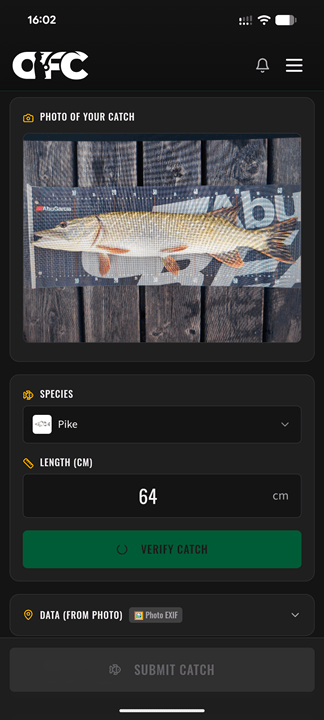
Comment prendre la photo
- Appuyez sur la zone caméra pour ouvrir l’appareil photo
- Placez votre poisson sur un mètre-ruban (règle, planche de mesure ou tapis)
- Assurez-vous que le poisson entier et les graduations sont clairement visibles
- Prenez la photo — les coordonnées GPS et l’horodatage sont automatiquement enregistrés
Vérifications immédiates
Dès que vous prenez votre photo, l’application effectue automatiquement ces vérifications :
Si les métadonnées GPS ou de date sont manquantes, la photo est rejetée immédiatement et vous devrez en prendre une nouvelle.
Source GPS
L’application indique l’origine de vos données de localisation avec un badge indicateur :- 🖼️ Photo EXIF — Coordonnées GPS intégrées dans le fichier photo par votre appareil (préféré)
- 📱 GPS de l’appareil — Localisation en temps réel du capteur GPS de votre téléphone (secours)
Raisons de rejet courantes
2. Sélectionner l’espèce & saisir la longueur
Une fois que votre photo passe les vérifications initiales, la section espèce et longueur apparaît en dessous.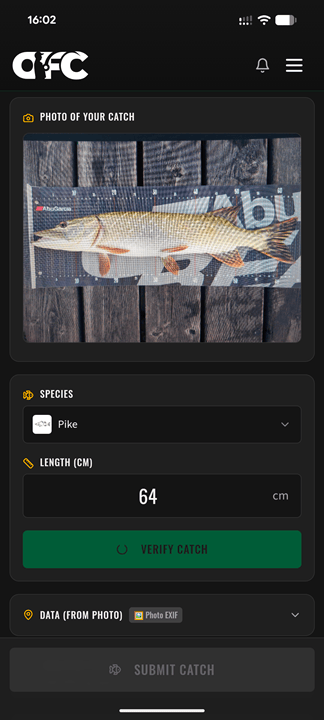
Sélection de l’espèce
- Sélectionnez votre espèce de poisson dans le menu déroulant
- Chaque espèce est affichée avec son icône pour une identification facile
- L’espèce que vous sélectionnez sera vérifiée par l’IA à l’étape suivante
Saisie de la longueur
- Entrez la longueur du poisson en centimètres (nombres entiers uniquement, 1–500 cm)
- L’espèce et la longueur doivent toutes deux être renseignées avant de passer à la vérification
Longueurs minimales par pays
Certains pays imposent des tailles minimales légales de capture. Si votre longueur est inférieure au minimum pour l’espèce sélectionnée dans votre pays, la soumission sera bloquée.3. Vérifier votre prise
Après avoir sélectionné l’espèce et saisi la longueur, appuyez sur le bouton « Vérifier la prise » (marqué d’une icône ShieldCheck). Cela déclenche toutes les vérifications IA en parallèle :Résultats de vérification
Après les vérifications, vous verrez des cartes de statut avec des résultats codés par couleur :- 🟢 Vert (Haute confiance) — Vérification réussie. Votre prise reste approuvée.
- 🟡 Or/Jaune (Confiance moyenne) — Incertitude. Votre prise sera mise en attente pour révision manuelle.
- 🔴 Rouge (Basse confiance) — Vérification échouée ou écart significatif. Votre prise sera mise en attente.
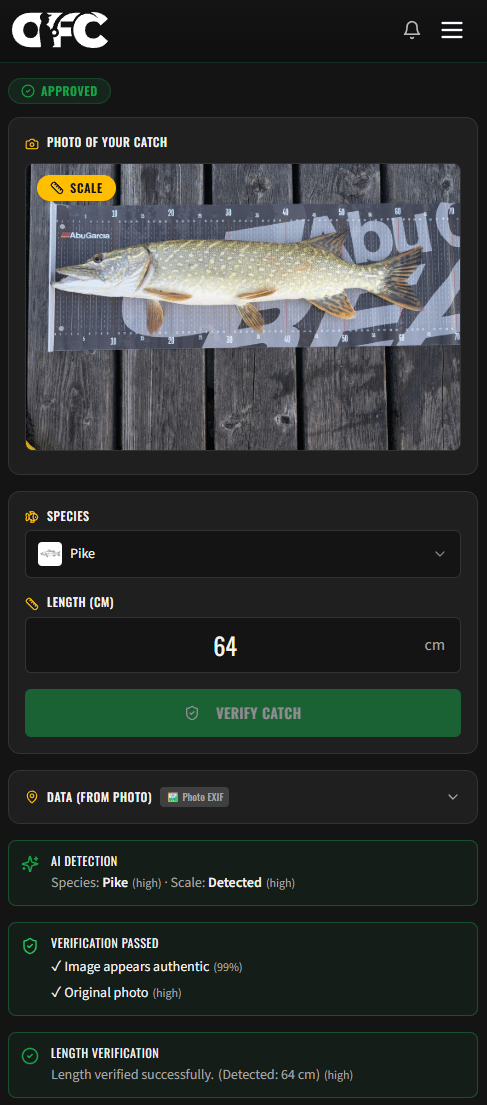
Ce qui déclenche le statut « En attente »
Votre prise est mise en attente (révision manuelle requise) quand :- L’espèce détectée par l’IA diffère de votre sélection ou a une confiance basse
- La longueur détectée par l’IA est significativement plus petite que ce que vous avez saisi (des longueurs IA plus grandes sont acceptées)
- Les vérifications d’authenticité ou de recapture retournent une confiance basse
Même si certaines vérifications retournent une confiance basse, vous pouvez continuer. Votre prise sera soumise comme en attente et examinée par un administrateur.
Rejet lors de la vérification
Certains résultats bloquent la progression :4. Remplir les détails
Après la vérification, les champs restants apparaissent pour être complétés.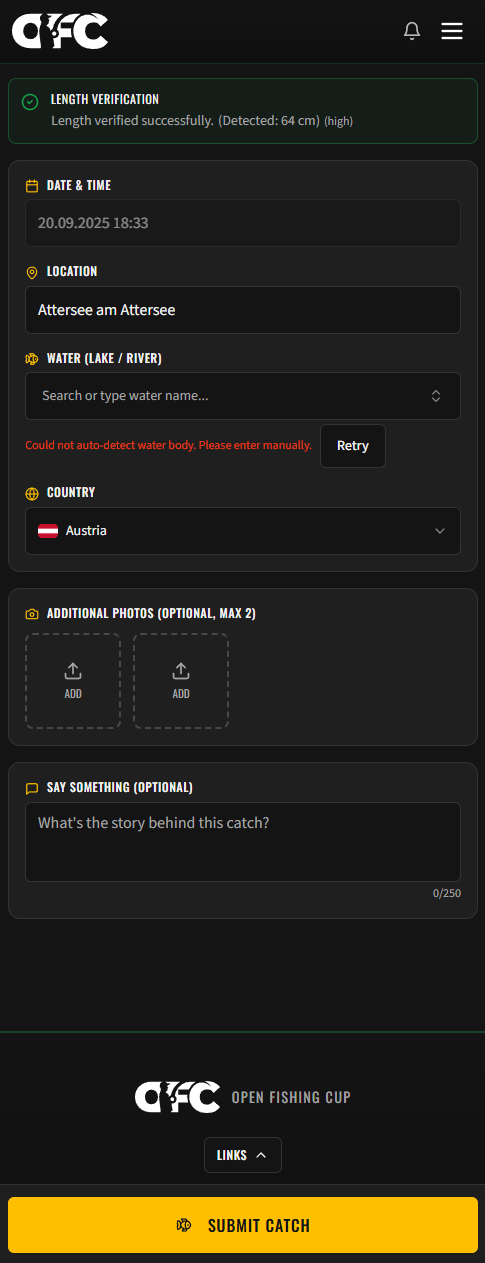
Champs auto-remplis
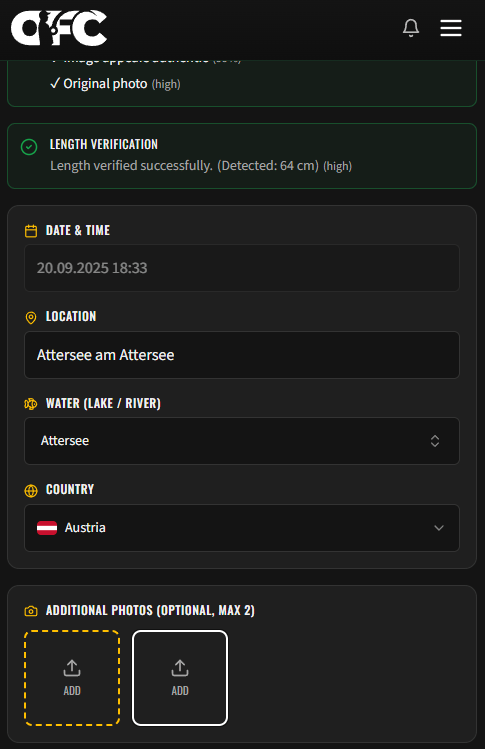
Les champs suivants sont automatiquement remplis à partir des données GPS de votre photo :- 📅 Date & Heure — Extraites des données EXIF de la photo ou du moment de capture
- 📍 Localisation — Ville/village le plus proche par géocodage inversé
- 🌍 Pays — Détecté à partir des coordonnées GPS (pays UE supportés)
Sélection du plan d’eau
Le champ plan d’eau utilise un sélecteur intelligent avec plusieurs sources :- Plans d’eau à proximité — Détectés automatiquement près de votre position GPS (rivières, lacs, canaux) dans un rayon de 500 m, via Geoapify (données OpenStreetMap)
- Utilisés précédemment — Noms de plans d’eau de vos prises précédentes approuvées dans le même pays
- Plans d’eau en cache à proximité — Si la détection en direct échoue ou ne renvoie rien, la liste est remplie avec les plans d’eau déjà détectés dans les environs (~5 km), pour choisir un nom connu au lieu de taper à l’aveugle
- Entrée personnalisée — Tapez n’importe quel nom si aucune option ne convient
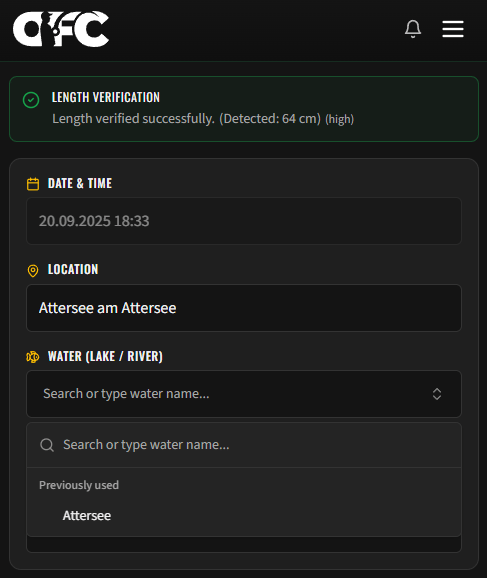
Cache des plans d’eau : Pour une détection rapide et fiable, les résultats sont mis en cache côté serveur sur une grille de ~110 m pendant 120 jours. Les prises soumises près d’un lieu déjà détecté sont résolues instantanément depuis le cache, sans appel au service de géocodage. Le cache s’auto-rafraîchit à l’expiration, les modifications OSM finissent donc par être intégrées.
Photos supplémentaires (Optionnel)
Vous pouvez ajouter jusqu’à 2 photos supplémentaires de votre prise.- Appuyez sur les zones de téléchargement en pointillés pour ajouter des photos
- Les photos supplémentaires doivent être prises le même jour que la photo principale (validé via la date EXIF)
- Les photos sans information de date EXIF seront rejetées
- Les photos sont vérifiées pour le contenu inapproprié
Si vous ajoutez au moins une photo supplémentaire, l’invite « Selfie avec votre prise » est ignorée.
Légende (Optionnel)
Ajoutez une courte légende (jusqu’à 250 caractères) pour raconter l’histoire derrière votre prise.- Les légendes sont vérifiées pour le contenu inapproprié et les liens (les liens ne sont pas autorisés)
5. Soumettre
Le bouton « Soumettre la prise » devient actif une fois que :- Votre photo a passé les vérifications initiales
- Vous avez complété l’étape « Vérifier la prise »
- Appuyez sur « Soumettre la prise »
- Si le plan d’eau ou le pays est vide, un toast vous demandera de les renseigner
- Sans photos supplémentaires, vous serez invité à en ajouter ou à continuer sans
- L’application télécharge vos photos, effectue les vérifications finales et enregistre votre prise
Après la soumission
Écran de succès
Après une soumission réussie, vous verrez un écran de félicitations avec deux options :- « Voir la prise » — Affiche votre liste de prises (Mes Prises)
- « Soumettre une autre » — Réinitialise le formulaire pour une nouvelle soumission

Statut de la prise
Lorsque votre prise est en attente, l’application affiche une carte de statut listant les raisons spécifiques (ex : espèce différente, confiance de longueur basse, modifications manuelles) ainsi qu’un avis indiquant qu’une révision manuelle par un administrateur est nécessaire.
Les prises en attente sont enregistrées et visibles pour vous, mais n’apparaissent pas dans les classements publics tant qu’elles ne sont pas approuvées.
Exigences photo
✅ À faire
❌ À éviter
Dépannage
« Ma photo est toujours rejetée »
- Vérifier que le GPS est activé — Paramètres → Localisation
- Prendre une nouvelle photo — Utiliser le bouton caméra de l’application
- Montrer clairement le mètre-ruban — L’IA doit voir les graduations
- Poisson bien visible — Bonne luminosité et cadrage clair
- Ne pas modifier la photo — Utiliser l’original non modifié
« Ma prise est en attente au lieu d’approuvée »
Cela arrive quand :- La confiance de détection d’espèce était moyenne ou basse
- La confiance de détection d’échelle était moyenne ou basse
- La longueur détectée par l’IA était significativement plus petite que votre saisie
- Vous avez modifié manuellement des champs auto-remplis
« Je ne trouve pas mon plan d’eau »
- Utiliser le champ de recherche pour parcourir les noms précédemment utilisés
- Taper le nom manuellement — une option « Utiliser [nom] » apparaîtra
- Les noms de plans d’eau sont automatiquement mis en majuscules (ex : « lac léman » → « Lac Léman »)