
Modération
En tant qu’Administrateur de tournoi, vous avez accès à des outils de modération qui garantissent le fair-play et la qualité des données sur la plateforme. Ce guide couvre tous les workflows de modération disponibles.Vos capacités de modération
Tableau de bord Gérer les prises
Naviguez vers Menu → Gérer les prises pour accéder à l’interface de modération des prises.Filtres
Le tableau de bord propose des options de filtrage puissantes :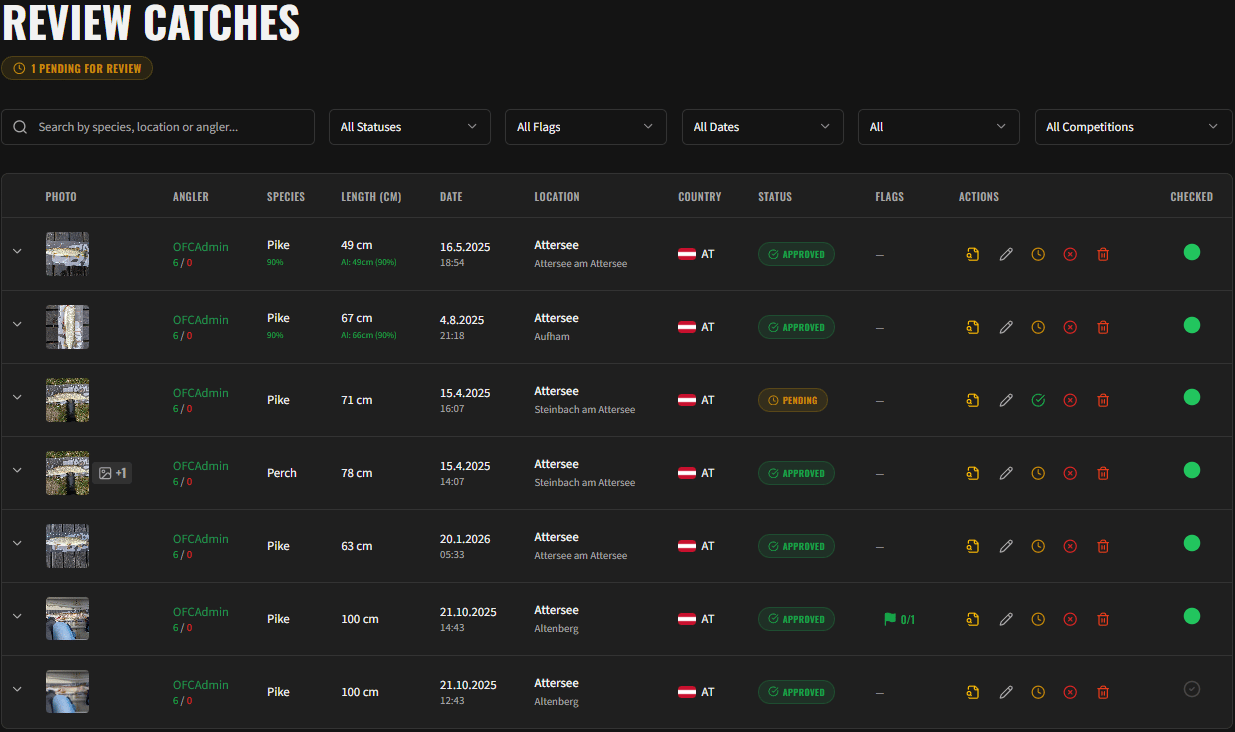
Liste des prises
Chaque prise dans la liste affiche :- Nom et avatar du pêcheur
- Espèce et longueur
- Date de capture et lieu
- Statut actuel (en attente/approuvée/rejetée)
- Nombre de signalements (le cas échéant)
- Si elle a été vérifiée par un admin
Examiner une prise
Cliquez sur une prise pour développer ses détails. Le panneau de détails affiche des informations complètes pour vous aider dans vos décisions de modération.Métadonnées de vérification IA
La plateforme utilise l’IA pour analyser chaque soumission de prise. Les métadonnées suivantes sont affichées :Données de localisation et photo
Photos
- Photo principale : La photo de prise principale avec l’échelle de mesure
- Photos supplémentaires : Photos additionnelles téléchargées par le pêcheur (visibles en lightbox)

Approuver les prises
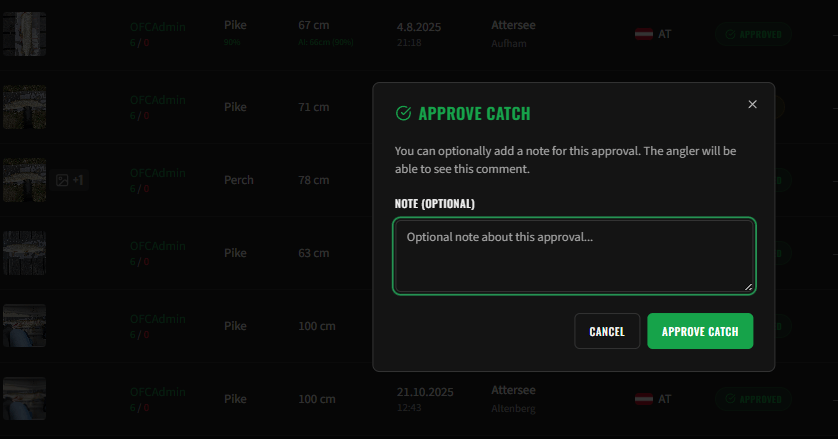
Pour approuver une prise en attente :- Examinez les détails de la prise et les données de vérification IA
- Cliquez sur le bouton Approuver
- Ajoutez éventuellement un commentaire admin (visible en interne)
- Confirmez l’approbation
Exclure des prises des compétitions
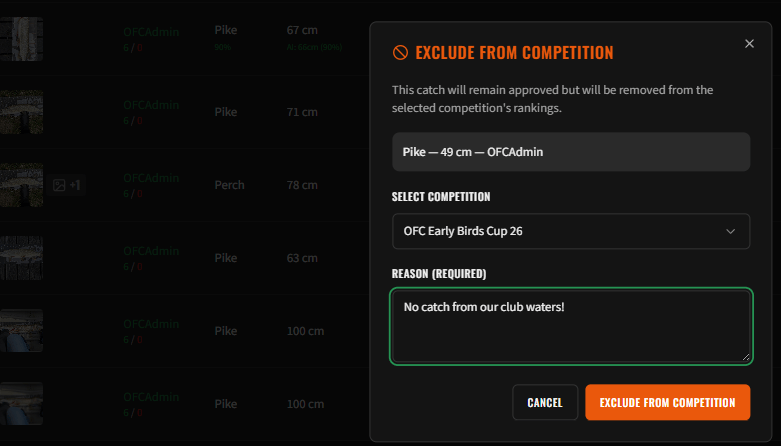
Vous pouvez exclure une prise spécifique d’une de vos compétitions sans la rejeter entièrement. La prise reste approuvée et visible, mais ne compte pas dans le classement de cette compétition.Exclure une prise
- Cliquez sur le bouton Exclure de la compétition
- Sélectionnez la compétition
- Entrez une raison pour l’exclusion
- Confirmez
Révoquer une exclusion
Si vous changez d’avis, vous pouvez révoquer une exclusion :- Trouvez la prise avec l’exclusion active
- Cliquez sur Révoquer l’exclusion
- La prise sera réintégrée dans le classement de la compétition
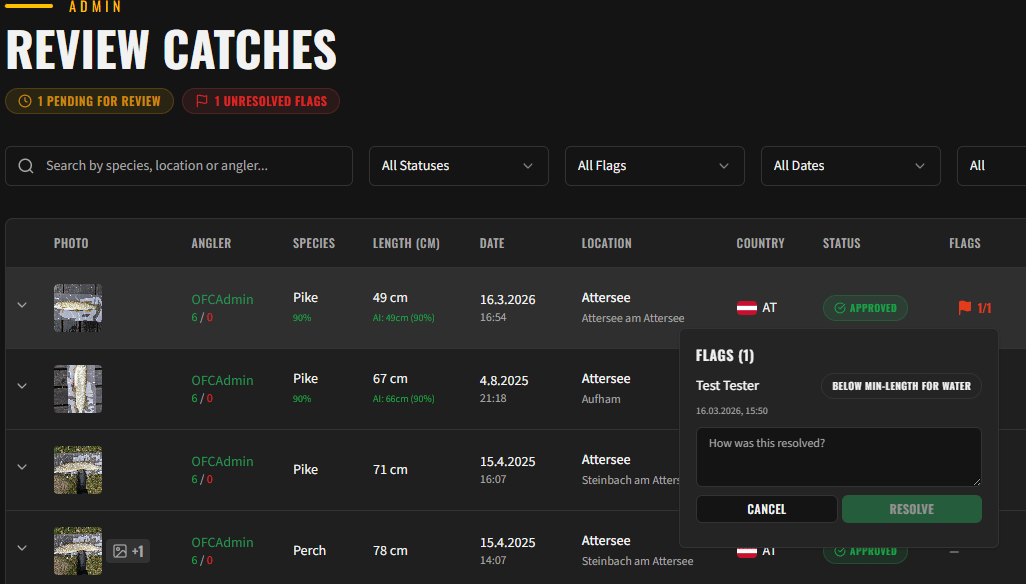
Gérer les signalements
Les utilisateurs peuvent signaler les prises qu’ils estiment en violation des règles. En tant que modérateur, vous êtes responsable de l’examen et de la résolution de ces signalements.Raisons de signalement
Les utilisateurs peuvent signaler une prise pour les raisons suivantes :Résoudre un signalement
- Examinez la raison du signalement et le message du signaleur
- Cliquez sur Résoudre le signalement
- Entrez un commentaire de résolution expliquant votre décision
- Confirmez
Gérer les commentaires
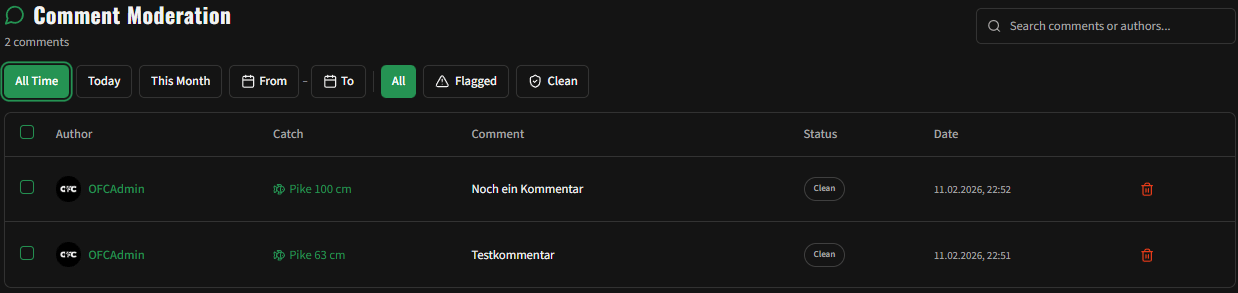
Naviguez vers Menu → Gérer les commentaires pour accéder au tableau de bord de modération des commentaires.Vous ne voyez que les commentaires sur les prises pertinentes pour vos compétitions assignées (espèce, pays et période correspondants).
Liste des commentaires
Chaque commentaire affiche :- Nom et avatar de l’auteur
- Contenu du commentaire
- Statut de modération : Propre ✅, Signalé ⚠️ ou Bloqué 🚫
- Date de création
Filtrage
- Période : Filtrer les commentaires par date
- Recherche : Trouver des commentaires spécifiques
Actions
Piste d’audit
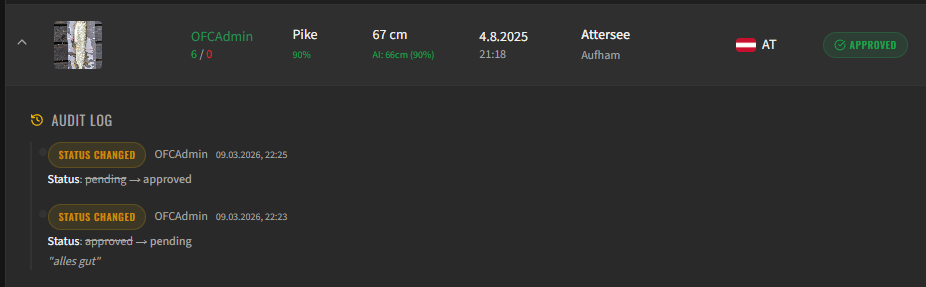
Chaque prise a une chronologie d’audit qui enregistre tous les changements de statut et actions administratives. Cela assure une transparence et une responsabilité totales. Pour voir la piste d’audit, développez les détails de la prise et cherchez la section Journal d’audit.Événements enregistrés
Chaque entrée affiche :
- Horodatage de l’action
- Utilisateur qui l’a effectuée
- Champs modifiés avec valeurs avant/après
- Commentaire admin (le cas échéant)