
Vangst indienen
Open Fishing Cup gebruikt een scrollbare workflow op één pagina om je vangst in te dienen. Secties verschijnen stapsgewijs naarmate je elke vorige voltooit, met AI-aangedreven controles voor fair play en nauwkeurige ranglijsten.Mobiele app vereist — Het indienen van vangsten is alleen beschikbaar in de native mobiele app (iOS & Android). De webversie vraagt je om de app te downloaden.
Voordat je begint
Zorg ervoor dat je het volgende hebt:- ✅ Een Open Fishing Cup account (gratis aanmelden)
- ✅ De mobiele app geïnstalleerd (App Store / Google Play)
- ✅ GPS/Locatieservices ingeschakeld op je telefoon
- ✅ Een meetlat of liniaal klaar voor je vangst
1. Maak je foto
Het eerste wat je doet is een foto maken van je vangst met de meetlat zichtbaar.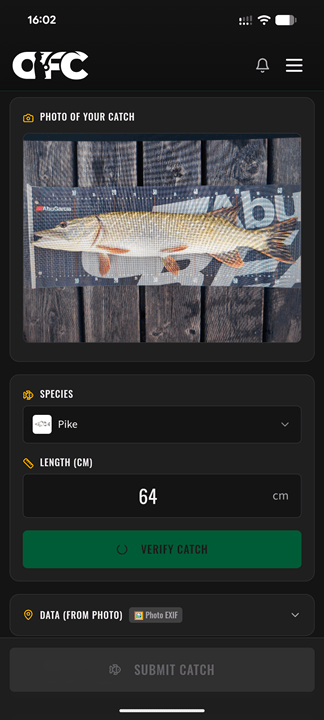
Hoe maak je de foto
- Tik op het cameragebied om de camera te openen
- Leg je vis op een meetlat (liniaal, meetmat of meetbord)
- Zorg ervoor dat de hele vis en de schaalverdeling duidelijk zichtbaar zijn
- Maak de foto — GPS-coördinaten en tijdstempel worden automatisch vastgelegd
Directe controles
Zodra je je foto maakt, voert de app automatisch deze controles uit:
Als GPS- of datummetadata ontbreken, wordt de foto onmiddellijk geweigerd en moet je een nieuwe maken.
GPS-bron
De app toont waar je locatiegegevens vandaan komen met een indicatorbadge:- 🖼️ Foto EXIF — GPS-coördinaten ingebed in het fotobestand door je camera (voorkeur)
- 📱 Apparaat-GPS — Realtime locatie van de GPS-sensor van je telefoon (terugval)
Veelvoorkomende afwijzingsredenen
2. Soort selecteren & lengte invoeren
Zodra je foto de eerste controles doorstaat, verschijnt de sectie soort en lengte eronder.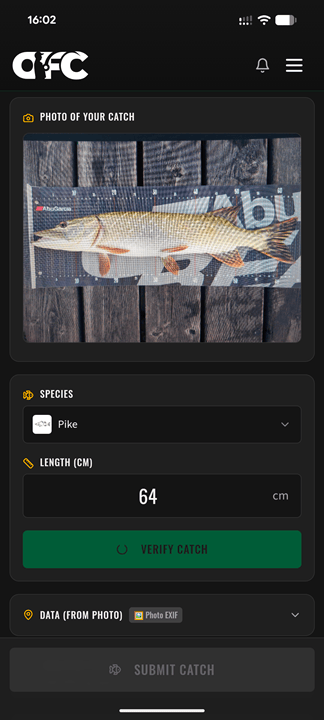
Soortselectie
- Selecteer je vissoort uit het dropdownmenu
- Elke soort wordt met zijn icoon weergegeven voor gemakkelijke identificatie
- De soort die je selecteert wordt in de volgende stap door de AI geverifieerd
Lengte invoeren
- Voer de vislengte in centimeters in (alleen hele getallen, 1–500 cm)
- Zowel soort als lengte moeten worden ingevuld voordat je naar verificatie kunt gaan
Landspecifieke minimale lengtes
Sommige landen hanteren wettelijke minimale vangstmaten. Als je ingevoerde lengte onder het minimum voor de geselecteerde soort in je land ligt, wordt de indiening geblokkeerd.3. Verifieer je vangst
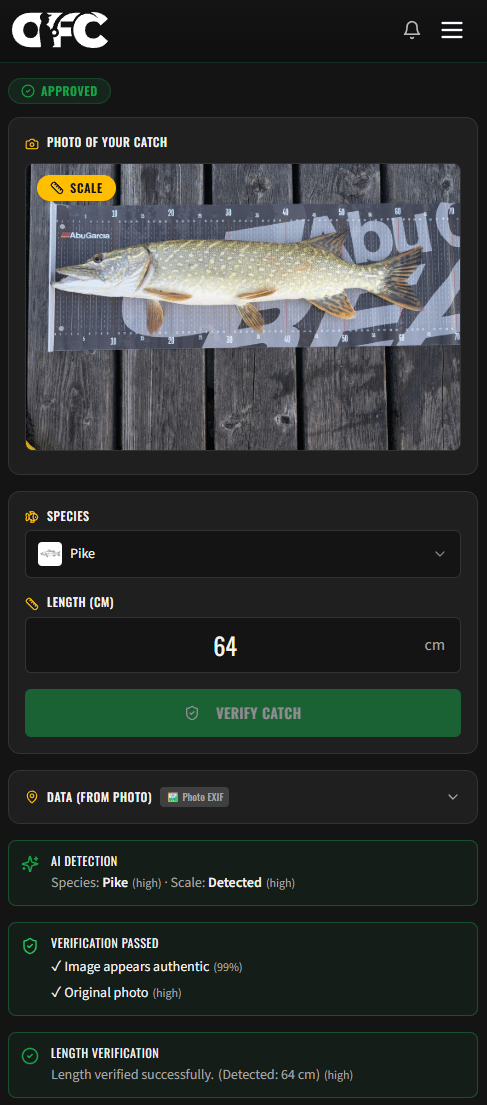
Na het selecteren van de soort en het invoeren van de lengte, tik op de “Vangst verifiëren”-knop (met ShieldCheck-icoon). Dit activeert alle AI-controles parallel:Verificatieresultaten
Na de controles zie je statuskaarten met kleurgecodeerde resultaten:- 🟢 Groen (Hoge betrouwbaarheid) — Controle geslaagd. Je vangst blijft goedgekeurd.
- 🟡 Goud/Geel (Gemiddelde betrouwbaarheid) — Enige onzekerheid. Je vangst wordt in afwachting gezet voor handmatige beoordeling.
- 🔴 Rood (Lage betrouwbaarheid) — Controle mislukt of aanzienlijke afwijking. Je vangst wordt in afwachting gezet.
Wat de status “In afwachting” activeert
Je vangst wordt op in afwachting gezet (handmatige beheerdersbeoordeling vereist) wanneer:- De door AI gedetecteerde soort verschilt van je selectie of lage betrouwbaarheid heeft
- De door AI gedetecteerde lengte aanzienlijk kleiner is dan wat je hebt ingevoerd (grotere AI-lengtes zijn in orde)
- Authenticiteits- of recapture-controles een lage betrouwbaarheid retourneren
Zelfs als sommige controles een lage betrouwbaarheid retourneren, kun je doorgaan. Je vangst wordt als in afwachting ingediend en door een beheerder beoordeeld.
Afwijzing tijdens verificatie
Sommige resultaten blokkeren de voortgang:4. Details invullen
Na de verificatie verschijnen de overige velden om in te vullen.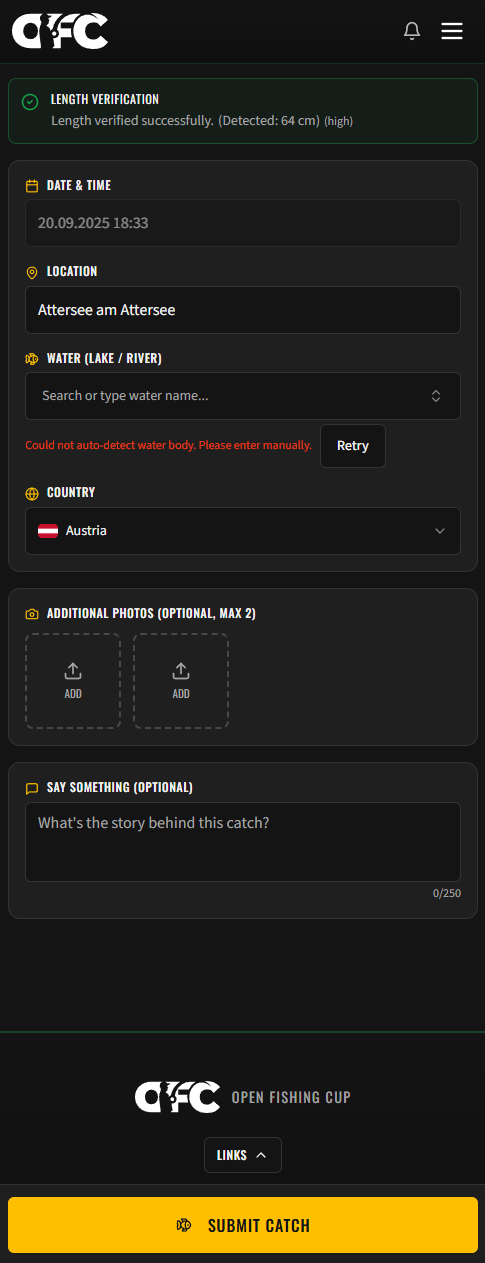
Automatisch ingevulde velden
De volgende velden worden automatisch ingevuld vanuit de GPS-data van je foto:- 📅 Datum & Tijd — Geëxtraheerd uit foto EXIF-data of opnamedatum apparaat
- 📍 Locatie — Dichtstbijzijnde plaats via reverse geocoding
- 🌍 Land — Gedetecteerd uit GPS-coördinaten (EU-landen ondersteund)
Waterlichaam selectie
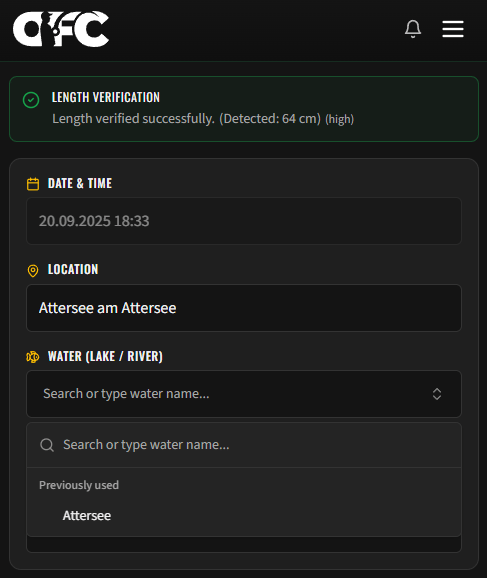
Het waterlichaamveld gebruikt een slimme selector met meerdere bronnen:- Nabijgelegen wateren — Automatisch gedetecteerde waterlichamen bij je GPS-positie (rivieren, meren, kanalen) binnen 500 m, via Geoapify (OpenStreetMap-data)
- Eerder gebruikt — Waternamen van je eerdere goedgekeurde vangsten in hetzelfde land
- Nabijgelegen wateren uit cache — Als de live-detectie faalt of niets oplevert, wordt de dropdown gevuld met wateren die eerder in de omgeving (~5 km) zijn gedetecteerd, zodat je een bekende naam kunt kiezen in plaats van blind te typen
- Aangepaste invoer — Typ een willekeurige waternaam als geen van bovenstaande past
Watercache: Voor snelle en betrouwbare detectie worden resultaten server-side gecached op een raster van ~110 m gedurende 120 dagen. Vangsten dicht bij een eerder gedetecteerde locatie worden direct uit de cache opgelost zonder de kaartdienst opnieuw te bevragen. De cache vernieuwt zichzelf na verloop, waardoor OSM-wijzigingen uiteindelijk doorstromen.
Extra foto’s (Optioneel)
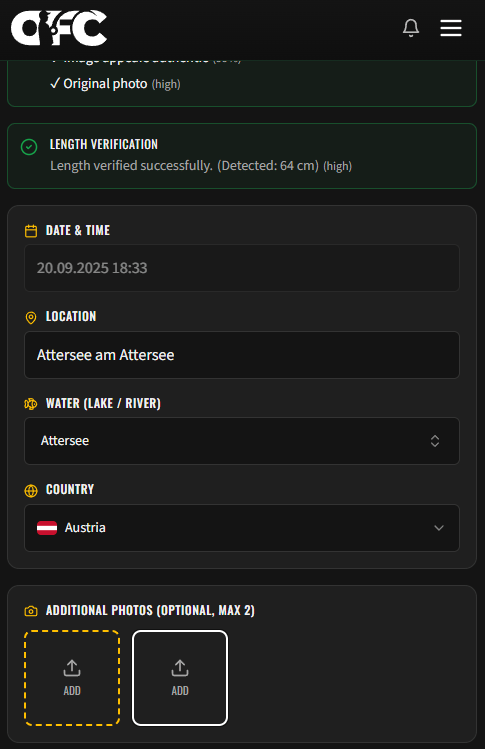
Je kunt tot 2 extra foto’s van je vangst toevoegen.- Tik op de gestippelde uploadgebieden om foto’s toe te voegen
- Extra foto’s moeten op dezelfde dag als de hoofdfoto zijn genomen (gevalideerd via EXIF-datum)
- Foto’s zonder EXIF-datuminformatie worden geweigerd
- Foto’s worden gecontroleerd op ongepaste inhoud
Als je minstens één extra foto toevoegt, wordt de prompt “Selfie met je vangst” overgeslagen.
Bijschrift (Optioneel)
Voeg een kort bijschrift toe (maximaal 250 tekens) om het verhaal achter je vangst te vertellen.- Bijschriften worden gecontroleerd op ongepaste inhoud en links (links zijn niet toegestaan)
5. Indienen
De “Vangst indienen”-knop wordt actief zodra:- Je foto de eerste controles heeft doorstaan
- Je de “Vangst verifiëren”-stap hebt voltooid
- Tik op “Vangst indienen”
- Als waterlichaam of land leeg is, verschijnt er een toast die je vraagt deze in te vullen
- Zonder extra foto’s wordt je gevraagd of je er wilt toevoegen of wilt doorgaan
- De app uploadt je foto’s, voert definitieve controles uit en slaat je vangst op
Na het indienen
Successcherm
Na een succesvolle indiening zie je een felicitatescherm met twee opties:- “Vangst bekijken” — Toont je vangstenlijst (Mijn Vangsten)
- “Nog een indienen” — Reset het formulier voor een nieuwe vangst

Vangststatus
Wanneer je vangst in afwachting is, toont de app een statuskaart met de specifieke redenen (bijv. soortafwijking, lage lengtebetrouwbaarheid, handmatige bewerkingen) samen met een melding dat handmatige beheerdersbeoordeling vereist is.
Vangsten in afwachting worden opgeslagen en zijn voor jou zichtbaar, maar verschijnen niet in de openbare ranglijsten totdat ze zijn goedgekeurd.
Fotovereisten
✅ Do’s
❌ Don’ts
Probleemoplossing
”Mijn foto wordt steeds geweigerd”
- Controleer of GPS is ingeschakeld — Instellingen → Locatie
- Maak een nieuwe foto — Gebruik de cameraknop van de app
- Toon de meetlat duidelijk — De AI moet de schaalverdeling zien
- Vis goed zichtbaar — Goede verlichting en duidelijk kader
- Bewerk de foto niet — Gebruik het origineel, onbewerkt
”Mijn vangst is in afwachting in plaats van goedgekeurd”
Dit gebeurt wanneer:- AI-soortbetrouwbaarheid gemiddeld of laag was
- AI-schaalbetrouwbaarheid gemiddeld of laag was
- De door AI gedetecteerde lengte aanzienlijk kleiner was dan je invoer
- Je automatisch ingevulde velden handmatig hebt bewerkt
”Ik kan mijn waterlichaam niet vinden”
- Gebruik het zoekveld om eerder gebruikte waternamen te doorzoeken
- Typ de naam handmatig — een “Gebruik [naam]“-optie verschijnt
- Waternamen worden automatisch met hoofdletter geschreven (bijv. “ijsselmeer” → “Ijsselmeer”)