

Fang einreichen
Open Fishing Cup verwendet einen scrollbaren Einseiten-Workflow um deinen Fang einzureichen. Abschnitte erscheinen schrittweise, sobald du den vorherigen abgeschlossen hast, mit KI-gestützten Prüfungen für Fair Play und genaue Rankings.Mobile App erforderlich — Fänge können nur über die native Mobile-App (iOS & Android) eingereicht werden. Die Webversion fordert dich zum Download der App auf.
Bevor du loslegst
Stelle sicher, dass du Folgendes hast:- ✅ Ein Open Fishing Cup Konto (kostenlose Anmeldung)
- ✅ Die Mobile-App installiert (App Store / Google Play)
- ✅ GPS/Ortungsdienste aktiviert auf deinem Handy
- ✅ Ein Maßband oder Lineal für deinen Fang bereit
1. Foto aufnehmen
Das Erste, was du tust, ist ein Foto deines Fangs mit sichtbarem Maßband aufzunehmen.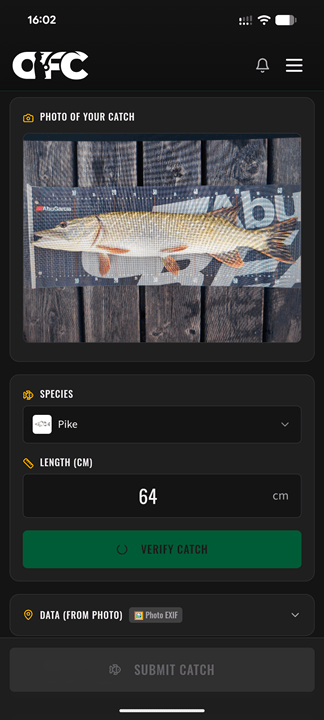
So machst du das Foto
- Tippe auf den Kamerabereich um die Gerätekamera zu öffnen
- Lege deinen Fisch auf ein Maßband (Lineal, Maßmatte oder Messbrett)
- Stelle sicher, dass der gesamte Fisch und die Maßeinteilungen deutlich sichtbar sind
- Mache das Foto — GPS-Koordinaten und Zeitstempel werden automatisch aufgezeichnet
Sofortige Prüfungen
Sobald du dein Foto aufnimmst, führt die App diese Prüfungen automatisch durch:
Falls GPS- oder Datums-Metadaten fehlen, wird das Foto sofort abgelehnt und du musst ein neues machen.
GPS-Quelle
Die App zeigt an, woher deine Standortdaten stammen, mit einem Indikator-Badge:- 🖼️ Foto EXIF — GPS-Koordinaten eingebettet in der Fotodatei durch deine Kamera (bevorzugt)
- 📱 Geräte-GPS — Echtzeit-Standort vom GPS-Sensor deines Handys (Fallback)
Häufige Ablehnungsgründe
2. Art wählen & Länge eingeben
Sobald dein Foto die ersten Prüfungen besteht, erscheint der Abschnitt Art und Länge darunter.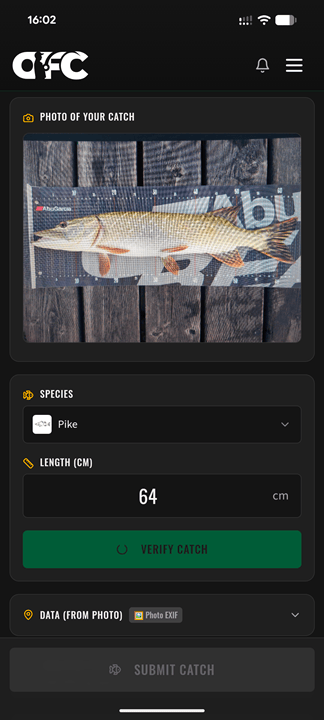
Artauswahl
- Wähle deine Fischart aus dem Dropdown-Menü
- Jede Art wird mit ihrem Icon zur einfachen Identifikation angezeigt
- Die gewählte Art wird im nächsten Schritt durch die KI verifiziert
Länge eingeben
- Gib die Fischlänge in Zentimetern ein (nur ganze Zahlen, 1–500 cm)
- Art und Länge müssen beide angegeben werden, bevor du zur Verifizierung fortfahren kannst
Länderspezifische Mindestlängen
Einige Länder haben gesetzliche Mindestfanggrößen. Wenn deine eingegebene Länge unter dem Minimum für die ausgewählte Art in deinem Land liegt, wird die Einreichung blockiert.3. Fang verifizieren
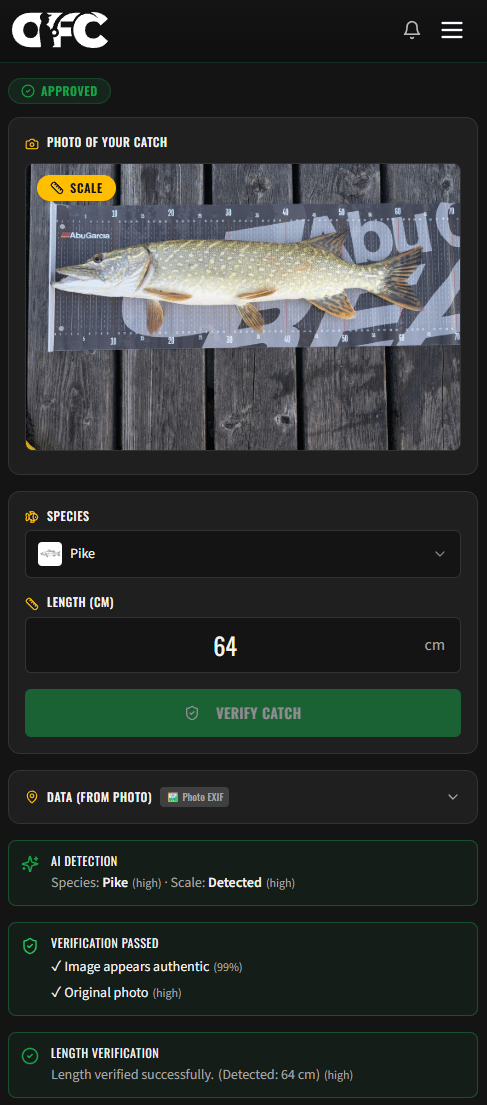
Nach der Auswahl der Art und Eingabe der Länge tippe auf den „Fang verifizieren”-Button (mit ShieldCheck-Icon). Dies löst alle KI-Prüfungen parallel aus:Verifizierungsergebnisse
Nach Abschluss der Prüfungen siehst du farbcodierte Ergebniskarten:- 🟢 Grün (Hohe Konfidenz) — Prüfung bestanden. Dein Fang bleibt genehmigt.
- 🟡 Gold/Gelb (Mittlere Konfidenz) — Etwas Unsicherheit. Dein Fang wird als ausstehend zur manuellen Überprüfung gesetzt.
- 🔴 Rot (Niedrige Konfidenz) — Prüfung fehlgeschlagen oder deutliche Abweichung. Dein Fang wird als ausstehend gesetzt.
Was „Ausstehend” auslöst
Dein Fang wird auf ausstehend gesetzt (manuelle Admin-Überprüfung erforderlich), wenn:- Die KI-erkannte Art abweicht von deiner Auswahl oder niedrige Konfidenz hat
- Die KI-erkannte Länge deutlich kleiner ist als deine Eingabe (größere KI-Längen sind in Ordnung)
- Authentizitäts- oder Recapture-Prüfungen niedrige Konfidenz ergeben
Auch wenn einige Prüfungen niedrige Konfidenz ergeben, kannst du fortfahren. Dein Fang wird als ausstehend eingereicht und von einem Admin überprüft.
Ablehnung bei der Verifizierung
Einige Ergebnisse blockieren das Fortfahren:4. Details ausfüllen
Nach der Verifizierung erscheinen die restlichen Felder zum Ausfüllen.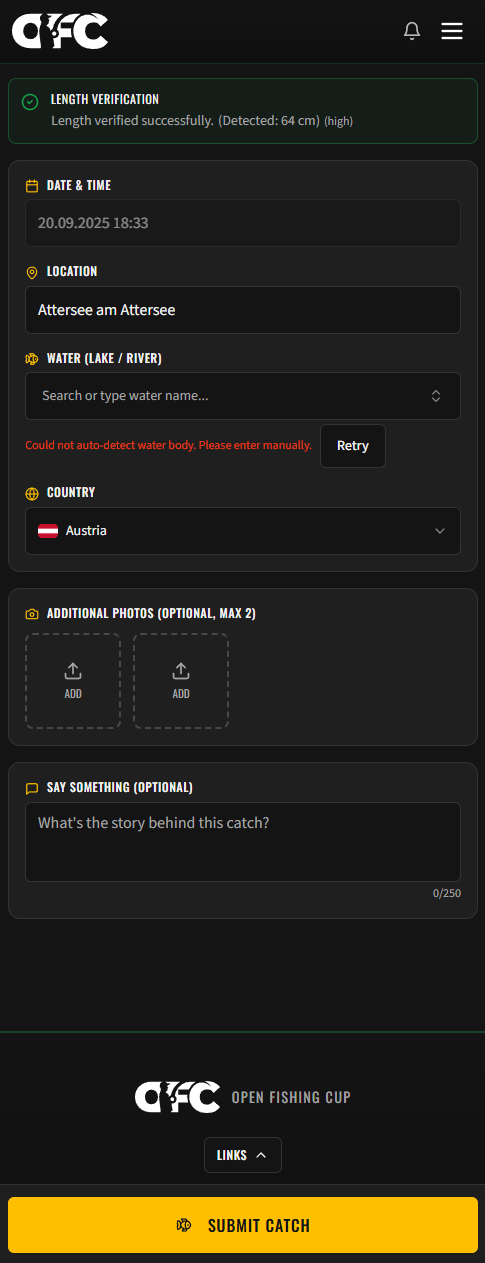
Automatisch ausgefüllte Felder
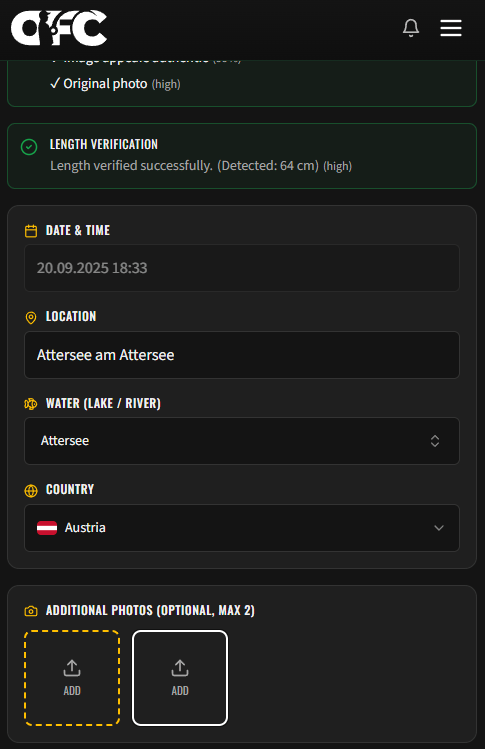
Folgende Felder werden automatisch aus den GPS-Daten deines Fotos ausgefüllt:- 📅 Datum & Uhrzeit — Aus den Foto-EXIF-Daten oder Geräte-Aufnahmezeit
- 📍 Standort — Nächstgelegener Ort durch Reverse-Geocoding
- 🌍 Land — Erkannt aus GPS-Koordinaten (EU-Länder unterstützt)
Gewässerauswahl
Das Gewässerfeld verwendet einen intelligenten Selektor mit mehreren Quellen:- Nahegelegene Gewässer — Automatisch erkannte Gewässer in der Nähe deiner GPS-Position (Flüsse, Seen, Kanäle) im Umkreis von 500 m, über Geoapify (basierend auf OpenStreetMap)
- Zuvor verwendet — Gewässernamen aus deinen vorherigen genehmigten Fängen im selben Land
- Zwischengespeicherte Gewässer in der Nähe — Wenn die Live-Erkennung fehlschlägt oder nichts liefert, wird das Dropdown mit Gewässern befüllt, die zuvor im Umkreis (~5 km) erkannt wurden – so kannst du einen bekannten Namen auswählen statt blind zu tippen
- Benutzerdefiniert — Einen beliebigen Gewässernamen eingeben, falls nichts davon passt
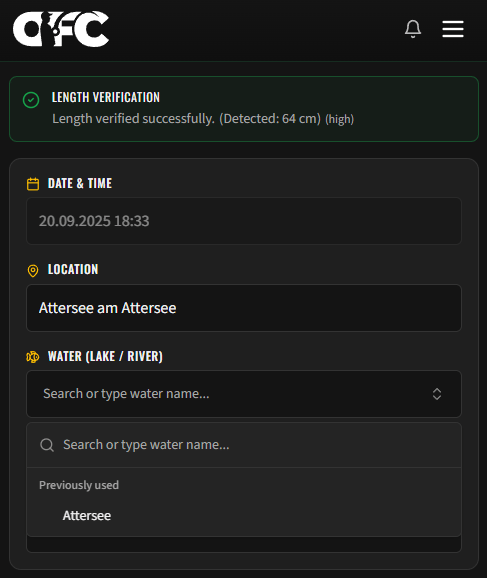
Gewässer-Cache: Für schnelle und zuverlässige Erkennung werden Ergebnisse serverseitig auf einem ~110 m Raster 120 Tage lang zwischengespeichert. Fänge in der Nähe eines bereits erkannten Ortes werden sofort aus dem Cache aufgelöst, ohne den Kartendienst erneut abzufragen. Der Cache erneuert sich nach Ablauf automatisch, sodass OSM-Änderungen mit der Zeit einfließen.
Zusätzliche Fotos (Optional)
Du kannst bis zu 2 weitere Fotos deines Fangs hinzufügen.- Tippe auf die gestrichelten Upload-Boxen um Fotos hinzuzufügen
- Zusatzfotos müssen am selben Tag wie das Hauptfoto aufgenommen worden sein (EXIF-Datum wird geprüft)
- Fotos ohne EXIF-Datumsinformation werden abgelehnt
- Fotos werden auf unangemessene Inhalte geprüft
Wenn du mindestens ein Zusatzfoto hinzufügst, wird die Aufforderung „Selfie mit deinem Fang” übersprungen.
Bildunterschrift (Optional)
Füge eine kurze Bildunterschrift (bis zu 250 Zeichen) hinzu um die Geschichte hinter deinem Fang zu erzählen.- Bildunterschriften werden auf unangemessene Inhalte und Links geprüft (Links sind nicht erlaubt)
5. Einreichen
Der „Fang einreichen”-Button wird aktiv, sobald:- Dein Foto die ersten Prüfungen bestanden hat
- Du den „Fang verifizieren”-Schritt abgeschlossen hast
- Tippe auf „Fang einreichen”
- Wenn Gewässer oder Land leer ist, erscheint ein Toast mit der Aufforderung, diese einzugeben
- Ohne Zusatzfotos wirst du gefragt ob du welche hinzufügen oder ohne fortfahren möchtest
- Die App lädt deine Fotos hoch, führt finale Moderationsprüfungen durch und speichert deinen Fang
Nach der Einreichung
Erfolgsbildschirm
Nach erfolgreicher Einreichung siehst du einen Glückwunschbildschirm mit zwei Optionen:- „Fang ansehen” — Zeigt deine Fänge-Liste (Meine Fänge)
- „Weiteren einreichen” — Setzt das Formular zurück für einen neuen Fang

Fang-Status
Wenn dein Fang ausstehend ist, zeigt die App eine Statuskarte mit den spezifischen Gründen (z.B. Artenabweichung, niedrige Längenkonfidenz, manuelle Bearbeitungen) sowie einen Hinweis, dass eine manuelle Admin-Überprüfung erforderlich ist.
Ausstehende Fänge werden gespeichert und sind für dich sichtbar, erscheinen aber nicht in den öffentlichen Rankings bis zur Genehmigung.
Foto-Anforderungen
✅ Dos
❌ Don’ts
Fehlerbehebung
„Mein Foto wird immer abgelehnt”
- GPS aktiviert prüfen — Einstellungen → Standort einschalten
- Frisches Foto machen — Kamera-Button der App verwenden
- Maßband deutlich zeigen — KI muss Maßeinteilungen sehen
- Fisch sichtbar platzieren — Gute Beleuchtung und klarer Rahmen
- Foto nicht bearbeiten — Original, unbearbeitetes Foto verwenden
„Mein Fang ist ausstehend statt genehmigt”
Das passiert wenn:- KI-Artenkonfidenz mittel oder niedrig war
- KI-Maßstabkonfidenz mittel oder niedrig war
- Die KI-erkannte Länge deutlich kleiner war als deine Eingabe
- Du automatisch ausgefüllte Felder manuell bearbeitet hast
„Ich finde mein Gewässer nicht”
- Suchfeld verwenden um zuvor verwendete Gewässernamen zu durchsuchen
- Namen manuell eingeben — eine „Verwende [Name]“-Option erscheint
- Gewässernamen werden automatisch groß geschrieben (z.B. „bodensee” → „Bodensee”)