> ## Documentation Index
> Fetch the complete documentation index at: https://help.openfishingcup.com/llms.txt
> Use this file to discover all available pages before exploring further.
# Vereinsmeisterschaft
> Vollständige Anleitung zum Erstellen und Verwalten deiner Vereinsmeisterschaft
# Vereinsmeisterschaft
Die Vereinsmeisterschaft ist ein privates Wettbewerbsformat für Angelvereine, Freundesgruppen oder jede organisierte Anglergemeinschaft. Als Turnieradministrator hast du die volle Kontrolle über Artregeln, Teilnehmerverwaltung und Moderation — alles innerhalb der Open Fishing Cup Plattform.
## Wer kann eine Vereinsmeisterschaft erstellen?
Jeder registrierte Benutzer kann eine Vereinsmeisterschaft erstellen. Nach der Erstellung erhältst du automatisch die Rolle **Turnieradministrator** für diesen Wettbewerb, die dir Zugang zu Verwaltungs- und Moderationstools gibt.
Es gibt ein konfigurierbares Limit für die Anzahl der Wettbewerbe, die ein einzelner Benutzer erstellen kann.
## Preisgestaltung
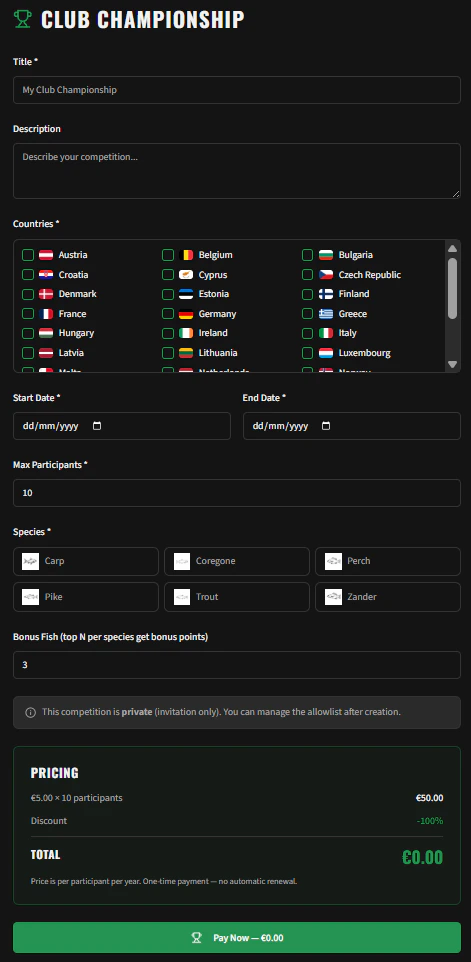
Vereinsmeisterschaften werden **pro Teilnehmer, pro Jahr** als einmalige Zahlung abgerechnet — es gibt keine automatische Verlängerung.
* Der Standardpreis beträgt **€2,00 pro Teilnehmer**
* Ein globaler Rabattprozentsatz kann verfügbar sein (bis zu 100% Rabatt)
* Der Endpreis wird vor der Bestätigung berechnet und angezeigt
 ***
## Eine Meisterschaft erstellen
Navigiere zu **Wettbewerbe → Vereinsmeisterschaft erstellen** oder besuche die Seite `/club-championship`.
### Schritt 1: Grundinformationen
| Feld | Beschreibung |
| ------------------- | --------------------------------------------------------------- |
| **Titel** | Der Name deiner Meisterschaft (z.B. "Hecht-Meister 2026") |
| **Beschreibung** | Eine kurze Beschreibung für die Teilnehmer |
| **Länder** | Wähle ein oder mehrere Länder, in denen Fänge akzeptiert werden |
| **Startdatum** | Der erste Tag des Wettbewerbs |
| **Enddatum** | Der letzte Tag des Wettbewerbs |
| **Max. Teilnehmer** | Maximale Anzahl der Angler, die sich registrieren können |
Start- und Enddatum müssen im **selben Kalenderjahr** liegen.
***
## Eine Meisterschaft erstellen
Navigiere zu **Wettbewerbe → Vereinsmeisterschaft erstellen** oder besuche die Seite `/club-championship`.
### Schritt 1: Grundinformationen
| Feld | Beschreibung |
| ------------------- | --------------------------------------------------------------- |
| **Titel** | Der Name deiner Meisterschaft (z.B. "Hecht-Meister 2026") |
| **Beschreibung** | Eine kurze Beschreibung für die Teilnehmer |
| **Länder** | Wähle ein oder mehrere Länder, in denen Fänge akzeptiert werden |
| **Startdatum** | Der erste Tag des Wettbewerbs |
| **Enddatum** | Der letzte Tag des Wettbewerbs |
| **Max. Teilnehmer** | Maximale Anzahl der Angler, die sich registrieren können |
Start- und Enddatum müssen im **selben Kalenderjahr** liegen.
 ### Schritt 2: Artkonfiguration
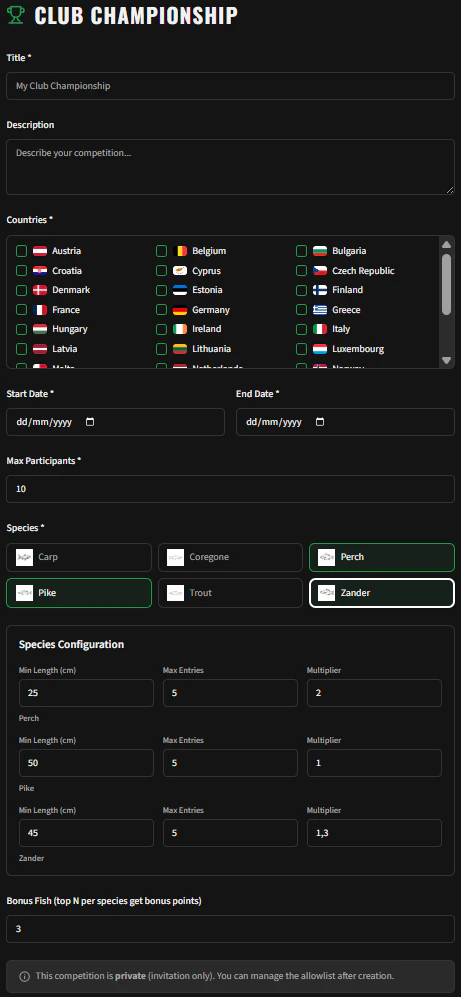
Wähle aus, welche Arten für deine Meisterschaft zugelassen sind. Für jede Art kannst du konfigurieren:
* **Mindestlänge (cm)** — Fänge unter dieser Länge erhalten keine Punkte
* **Max. Einträge** — Wie viele Fänge dieser Art pro Angler in die Wertung eingehen
* **Multiplikator** — Ein Punktemultiplikator auf die Länge (z.B. 1,5× für Hecht)
Es muss mindestens eine Art ausgewählt werden. Die Standardwerte werden aus der Artendatenbank der Plattform vorausgefüllt, können aber frei angepasst werden.
### Schritt 3: Bonusfisch
Lege den **Bonusfisch**-Wert fest — die Top-X zusätzlichen Fische aus jeder im Turnier erlaubten Art mit den meisten Punkten. Diese zusätzlichen Fänge werden zur Gesamtpunktzahl des Anglers addiert und belohnen konstante Leistung über alle zugelassenen Arten hinweg.
### Schritt 4: Bestätigen & Bezahlen
Überprüfe die Preisübersicht:
* Anzahl der Teilnehmerplätze × Preis pro Teilnehmer
* Eventueller Rabatt
* Gesamtbetrag
Nach der Bestätigung wird deine Meisterschaft erstellt und du wirst zum Verwaltungs-Dashboard weitergeleitet.
***
## Deine Meisterschaft verwalten
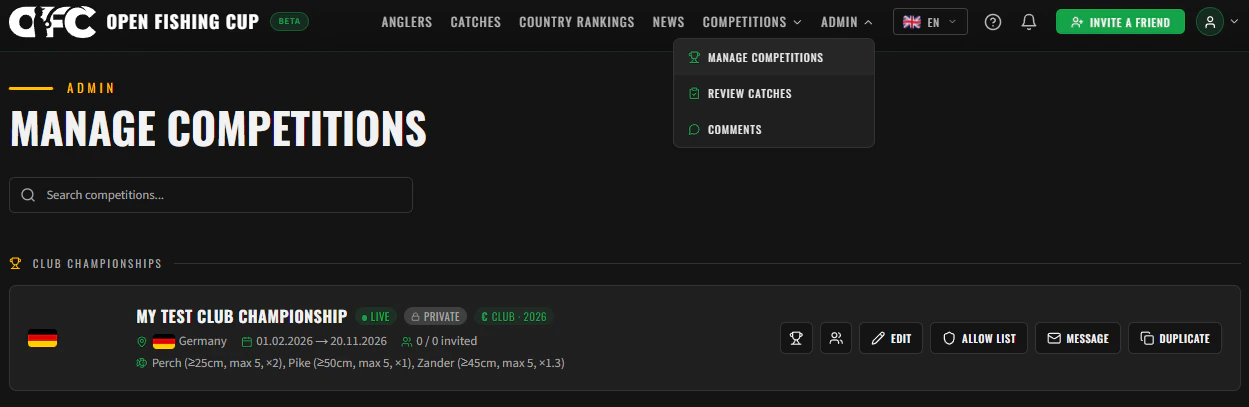
Navigiere zu **Menü → Wettbewerbe verwalten**, um alle Meisterschaften zu sehen, die du administrierst.
### Wettbewerbskarten
Jeder Wettbewerb wird als Karte angezeigt mit:
* **Statusabzeichen**: Bevorstehend (grau), Live (grün) oder Abgeschlossen (rot)
* **Teilnehmeranzahl**: Bei öffentlichen Wettbewerben: *Registriert / Max*. Bei privaten: *Registriert / Eingeladen*
* **Zahlungsabzeichen** (€): Zeigt an, dass es sich um eine bezahlte Vereinsmeisterschaft handelt
### Schritt 2: Artkonfiguration
Wähle aus, welche Arten für deine Meisterschaft zugelassen sind. Für jede Art kannst du konfigurieren:
* **Mindestlänge (cm)** — Fänge unter dieser Länge erhalten keine Punkte
* **Max. Einträge** — Wie viele Fänge dieser Art pro Angler in die Wertung eingehen
* **Multiplikator** — Ein Punktemultiplikator auf die Länge (z.B. 1,5× für Hecht)
Es muss mindestens eine Art ausgewählt werden. Die Standardwerte werden aus der Artendatenbank der Plattform vorausgefüllt, können aber frei angepasst werden.
### Schritt 3: Bonusfisch
Lege den **Bonusfisch**-Wert fest — die Top-X zusätzlichen Fische aus jeder im Turnier erlaubten Art mit den meisten Punkten. Diese zusätzlichen Fänge werden zur Gesamtpunktzahl des Anglers addiert und belohnen konstante Leistung über alle zugelassenen Arten hinweg.
### Schritt 4: Bestätigen & Bezahlen
Überprüfe die Preisübersicht:
* Anzahl der Teilnehmerplätze × Preis pro Teilnehmer
* Eventueller Rabatt
* Gesamtbetrag
Nach der Bestätigung wird deine Meisterschaft erstellt und du wirst zum Verwaltungs-Dashboard weitergeleitet.
***
## Deine Meisterschaft verwalten
Navigiere zu **Menü → Wettbewerbe verwalten**, um alle Meisterschaften zu sehen, die du administrierst.
### Wettbewerbskarten
Jeder Wettbewerb wird als Karte angezeigt mit:
* **Statusabzeichen**: Bevorstehend (grau), Live (grün) oder Abgeschlossen (rot)
* **Teilnehmeranzahl**: Bei öffentlichen Wettbewerben: *Registriert / Max*. Bei privaten: *Registriert / Eingeladen*
* **Zahlungsabzeichen** (€): Zeigt an, dass es sich um eine bezahlte Vereinsmeisterschaft handelt
 ### Einstellungen bearbeiten
Klicke auf die **Bearbeiten**-Schaltfläche einer Wettbewerbskarte, um Einstellungen zu ändern:
* Titel, Beschreibung, Länder
* Artkonfiguration (Mindestlänge, Max. Einträge, Multiplikator)
* Bonusfisch-Wert
* Max. Teilnehmer
* Start- und Enddatum (innerhalb desselben Kalenderjahres)
***
## Teilnehmer einladen (Allowlist)
Vereinsmeisterschaften sind **standardmäßig privat**. Nur Benutzer auf der Allowlist können sich registrieren.
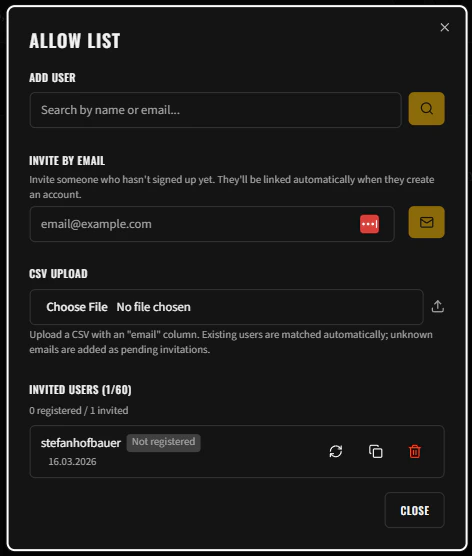
Klicke auf die **Allowlist verwalten**-Schaltfläche deiner Wettbewerbskarte.
### Benutzer hinzufügen
* **E-Mail-Adresse**: Gib eine beliebige E-Mail-Adresse ein, um jemanden zur Allowlist hinzuzufügen — die Person muss kein bestehendes Konto haben. Wenn die E-Mail einem registrierten Benutzer gehört, wird dieser automatisch verknüpft; andernfalls wird eine Einladung zur Kontoerstellung gesendet.
* **CSV-Import**: Lade eine CSV-Datei mit E-Mail-Adressen hoch, um Teilnehmer in großer Zahl einzuladen
### So funktionieren Einladungen (Magic Links)
Wenn du eine E-Mail zur Allowlist hinzufügst, sendet das System eine **Magic Link** Einladungs-E-Mail an diese Person. Die Einladung funktioniert je nachdem, ob der Empfänger bereits ein Konto hat, unterschiedlich:
| Empfänger-Status | Was passiert |
| ------------------------ | ----------------------------------------------------------------------------------------------------------------- |
| **Bestehender Benutzer** | Er erhält eine E-Mail mit einem Link, der direkt zur Ranglistenseite des Wettbewerbs führt |
| **Neuer Benutzer** | Er erhält eine E-Mail mit einem Link zu einer Registrierungsseite, auf der seine E-Mail-Adresse vorausgefüllt ist |
Wenn ein neuer Benutzer über einen Einladungslink kommt, wird der **Google-Login-Button** auf der Registrierungsseite **ausgeblendet**. Dadurch wird sichergestellt, dass er sich mit der genauen E-Mail-Adresse registriert, die seiner Einladung zugeordnet ist.
Sobald ein neuer Benutzer die Registrierung abschließt, wird sein Profil **automatisch** mit der ausstehenden Einladung verknüpft — keine manuelle Aktion durch den Admin erforderlich.
### Allowlist-Statusabzeichen
Die Allowlist-Oberfläche verfolgt den Fortschritt jeder Einladung mit Statusabzeichen:
| Abzeichen | Bedeutung |
| ------------------------ | ---------------------------------------------------------------------------- |
| ✅ **Registriert** | Der Benutzer hat ein Konto und hat sich für den Wettbewerb registriert |
| 🕐 **Nicht registriert** | Der Benutzer hat ein Konto, hat sich aber noch nicht registriert |
| ✉️ **Ausstehend** | Die Einladung wurde gesendet, aber der Benutzer hat noch kein Konto erstellt |
### Einladungen erneut senden
Du kannst eine Einladungs-E-Mail an jeden Benutzer auf der Allowlist **erneut senden**, der sich noch nicht registriert hat. Dies ist nützlich, wenn die ursprüngliche E-Mail übersehen wurde oder abgelaufen ist.
### Benutzer entfernen
Wenn du einen Benutzer von der Allowlist entfernst:
* Seine **Registrierung** wird automatisch gelöscht
* Seine **Ranglistendaten** werden automatisch entfernt
* Er erscheint nicht mehr im Wettbewerb
### Sichtbarkeit privater Wettbewerbe
Private Wettbewerbe bleiben für alle Benutzer in den öffentlichen Auflistungen **sichtbar** mit einem **„Nur auf Einladung"**-Abzeichen. Der Registrierungs-Button wird jedoch nur berechtigten Benutzern angezeigt (auf der Allowlist, Wettbewerbseigentümer oder zugewiesene Admins).
### Einstellungen bearbeiten
Klicke auf die **Bearbeiten**-Schaltfläche einer Wettbewerbskarte, um Einstellungen zu ändern:
* Titel, Beschreibung, Länder
* Artkonfiguration (Mindestlänge, Max. Einträge, Multiplikator)
* Bonusfisch-Wert
* Max. Teilnehmer
* Start- und Enddatum (innerhalb desselben Kalenderjahres)
***
## Teilnehmer einladen (Allowlist)
Vereinsmeisterschaften sind **standardmäßig privat**. Nur Benutzer auf der Allowlist können sich registrieren.
Klicke auf die **Allowlist verwalten**-Schaltfläche deiner Wettbewerbskarte.
### Benutzer hinzufügen
* **E-Mail-Adresse**: Gib eine beliebige E-Mail-Adresse ein, um jemanden zur Allowlist hinzuzufügen — die Person muss kein bestehendes Konto haben. Wenn die E-Mail einem registrierten Benutzer gehört, wird dieser automatisch verknüpft; andernfalls wird eine Einladung zur Kontoerstellung gesendet.
* **CSV-Import**: Lade eine CSV-Datei mit E-Mail-Adressen hoch, um Teilnehmer in großer Zahl einzuladen
### So funktionieren Einladungen (Magic Links)
Wenn du eine E-Mail zur Allowlist hinzufügst, sendet das System eine **Magic Link** Einladungs-E-Mail an diese Person. Die Einladung funktioniert je nachdem, ob der Empfänger bereits ein Konto hat, unterschiedlich:
| Empfänger-Status | Was passiert |
| ------------------------ | ----------------------------------------------------------------------------------------------------------------- |
| **Bestehender Benutzer** | Er erhält eine E-Mail mit einem Link, der direkt zur Ranglistenseite des Wettbewerbs führt |
| **Neuer Benutzer** | Er erhält eine E-Mail mit einem Link zu einer Registrierungsseite, auf der seine E-Mail-Adresse vorausgefüllt ist |
Wenn ein neuer Benutzer über einen Einladungslink kommt, wird der **Google-Login-Button** auf der Registrierungsseite **ausgeblendet**. Dadurch wird sichergestellt, dass er sich mit der genauen E-Mail-Adresse registriert, die seiner Einladung zugeordnet ist.
Sobald ein neuer Benutzer die Registrierung abschließt, wird sein Profil **automatisch** mit der ausstehenden Einladung verknüpft — keine manuelle Aktion durch den Admin erforderlich.
### Allowlist-Statusabzeichen
Die Allowlist-Oberfläche verfolgt den Fortschritt jeder Einladung mit Statusabzeichen:
| Abzeichen | Bedeutung |
| ------------------------ | ---------------------------------------------------------------------------- |
| ✅ **Registriert** | Der Benutzer hat ein Konto und hat sich für den Wettbewerb registriert |
| 🕐 **Nicht registriert** | Der Benutzer hat ein Konto, hat sich aber noch nicht registriert |
| ✉️ **Ausstehend** | Die Einladung wurde gesendet, aber der Benutzer hat noch kein Konto erstellt |
### Einladungen erneut senden
Du kannst eine Einladungs-E-Mail an jeden Benutzer auf der Allowlist **erneut senden**, der sich noch nicht registriert hat. Dies ist nützlich, wenn die ursprüngliche E-Mail übersehen wurde oder abgelaufen ist.
### Benutzer entfernen
Wenn du einen Benutzer von der Allowlist entfernst:
* Seine **Registrierung** wird automatisch gelöscht
* Seine **Ranglistendaten** werden automatisch entfernt
* Er erscheint nicht mehr im Wettbewerb
### Sichtbarkeit privater Wettbewerbe
Private Wettbewerbe bleiben für alle Benutzer in den öffentlichen Auflistungen **sichtbar** mit einem **„Nur auf Einladung"**-Abzeichen. Der Registrierungs-Button wird jedoch nur berechtigten Benutzern angezeigt (auf der Allowlist, Wettbewerbseigentümer oder zugewiesene Admins).
 ***
## Nachrichten an Teilnehmer
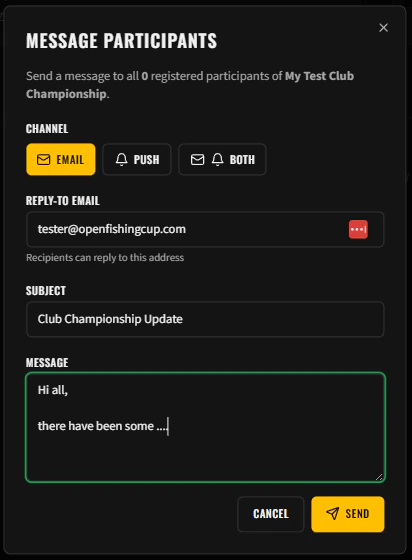
Du kannst Nachrichten an alle registrierten Teilnehmer deiner Meisterschaft senden.
Klicke auf die **Nachricht**-Schaltfläche deiner Wettbewerbskarte.
### Nachrichtenoptionen
| Feld | Beschreibung |
| -------------- | -------------------------------------------------- |
| **Kanal** | Wähle E-Mail, Push-Benachrichtigung oder Beides |
| **Antwort an** | Deine E-Mail-Adresse für Antworten (vorausgefüllt) |
| **Betreff** | Betreffzeile der Nachricht (max. 200 Zeichen) |
| **Nachricht** | Nachrichtentext (max. 2.000 Zeichen) |
Der Dialog zeigt die **Empfängeranzahl** — die Anzahl der registrierten Teilnehmer, die deine Nachricht erhalten.
***
## Nachrichten an Teilnehmer
Du kannst Nachrichten an alle registrierten Teilnehmer deiner Meisterschaft senden.
Klicke auf die **Nachricht**-Schaltfläche deiner Wettbewerbskarte.
### Nachrichtenoptionen
| Feld | Beschreibung |
| -------------- | -------------------------------------------------- |
| **Kanal** | Wähle E-Mail, Push-Benachrichtigung oder Beides |
| **Antwort an** | Deine E-Mail-Adresse für Antworten (vorausgefüllt) |
| **Betreff** | Betreffzeile der Nachricht (max. 200 Zeichen) |
| **Nachricht** | Nachrichtentext (max. 2.000 Zeichen) |
Der Dialog zeigt die **Empfängeranzahl** — die Anzahl der registrierten Teilnehmer, die deine Nachricht erhalten.
 ***
## Rangliste anzeigen
Klicke auf die **Rangliste**-Schaltfläche deiner Wettbewerbskarte oder navigiere direkt zur Ranglistenseite. Die Rangliste zeigt:
* Gesamtrang und Gesamtpunkte pro Angler
* Artpunkte-Aufschlüsselung
* Bonuspunkte durch Artenvielfalt
* Einzelne Fangdetails mit erzielten Punkten
Ranglisten werden automatisch neu berechnet, wenn Fänge genehmigt, abgelehnt oder ausgeschlossen werden.
***
## Verlängern / Duplizieren
Wenn eine Meisterschaft endet (Status: **Abgeschlossen**), kannst du sie für die nächste Saison **duplizieren**:
1. Klicke auf die **Duplizieren**-Schaltfläche der abgeschlossenen Wettbewerbskarte
2. Das Formular wird mit denselben Einstellungen vorausgefüllt (Titel, Arten, Regeln)
3. Die Daten werden automatisch auf das **folgende Kalenderjahr** gesetzt
4. Passe die Einstellungen nach Bedarf an und bestätige
Dies erstellt eine brandneue Meisterschaft — Teilnehmer müssen sich erneut registrieren.
***
## Eine Meisterschaft löschen
Du kannst eine Meisterschaft vom Verwaltungs-Dashboard löschen. **Diese Aktion ist unwiderruflich.**
Beim Löschen einer Meisterschaft werden folgende Daten dauerhaft entfernt:
* Alle Registrierungen
* Alle Ranglisten und Fangpunkte
* Alle Allowlist-Einträge
* Alle Fangausschluss-Datensätze
* Wettbewerbslogos, Trophäen und Sponsorenbilder aus dem Speicher
* Ranglistenberechnungs-Logs
Wenn du der einzige Wettbewerb bist, der deiner Turnieradministrator-Rolle zugewiesen ist, wird das Löschen der Meisterschaft auch automatisch **deine Turnieradministrator-Rolle entziehen**.
***
## Rangliste anzeigen
Klicke auf die **Rangliste**-Schaltfläche deiner Wettbewerbskarte oder navigiere direkt zur Ranglistenseite. Die Rangliste zeigt:
* Gesamtrang und Gesamtpunkte pro Angler
* Artpunkte-Aufschlüsselung
* Bonuspunkte durch Artenvielfalt
* Einzelne Fangdetails mit erzielten Punkten
Ranglisten werden automatisch neu berechnet, wenn Fänge genehmigt, abgelehnt oder ausgeschlossen werden.
***
## Verlängern / Duplizieren
Wenn eine Meisterschaft endet (Status: **Abgeschlossen**), kannst du sie für die nächste Saison **duplizieren**:
1. Klicke auf die **Duplizieren**-Schaltfläche der abgeschlossenen Wettbewerbskarte
2. Das Formular wird mit denselben Einstellungen vorausgefüllt (Titel, Arten, Regeln)
3. Die Daten werden automatisch auf das **folgende Kalenderjahr** gesetzt
4. Passe die Einstellungen nach Bedarf an und bestätige
Dies erstellt eine brandneue Meisterschaft — Teilnehmer müssen sich erneut registrieren.
***
## Eine Meisterschaft löschen
Du kannst eine Meisterschaft vom Verwaltungs-Dashboard löschen. **Diese Aktion ist unwiderruflich.**
Beim Löschen einer Meisterschaft werden folgende Daten dauerhaft entfernt:
* Alle Registrierungen
* Alle Ranglisten und Fangpunkte
* Alle Allowlist-Einträge
* Alle Fangausschluss-Datensätze
* Wettbewerbslogos, Trophäen und Sponsorenbilder aus dem Speicher
* Ranglistenberechnungs-Logs
Wenn du der einzige Wettbewerb bist, der deiner Turnieradministrator-Rolle zugewiesen ist, wird das Löschen der Meisterschaft auch automatisch **deine Turnieradministrator-Rolle entziehen**.